試合の記録
試合画面の操作方法を詳しく解説します。スマホ片手で連続入力できる「フィックスドパッド UI」を採用しているので、試合の流れを目で追いながら手元で記録できます。
出場メンバー選択
Q 開始前に、コート上の 5 名を選びます。
- 「出場メンバー選択」モーダルが自動で開く
- 5 つの枠をタップ → 候補から選手を選択
- 5 名揃ったら「確定」をタップ → Q 開始
得点を記録
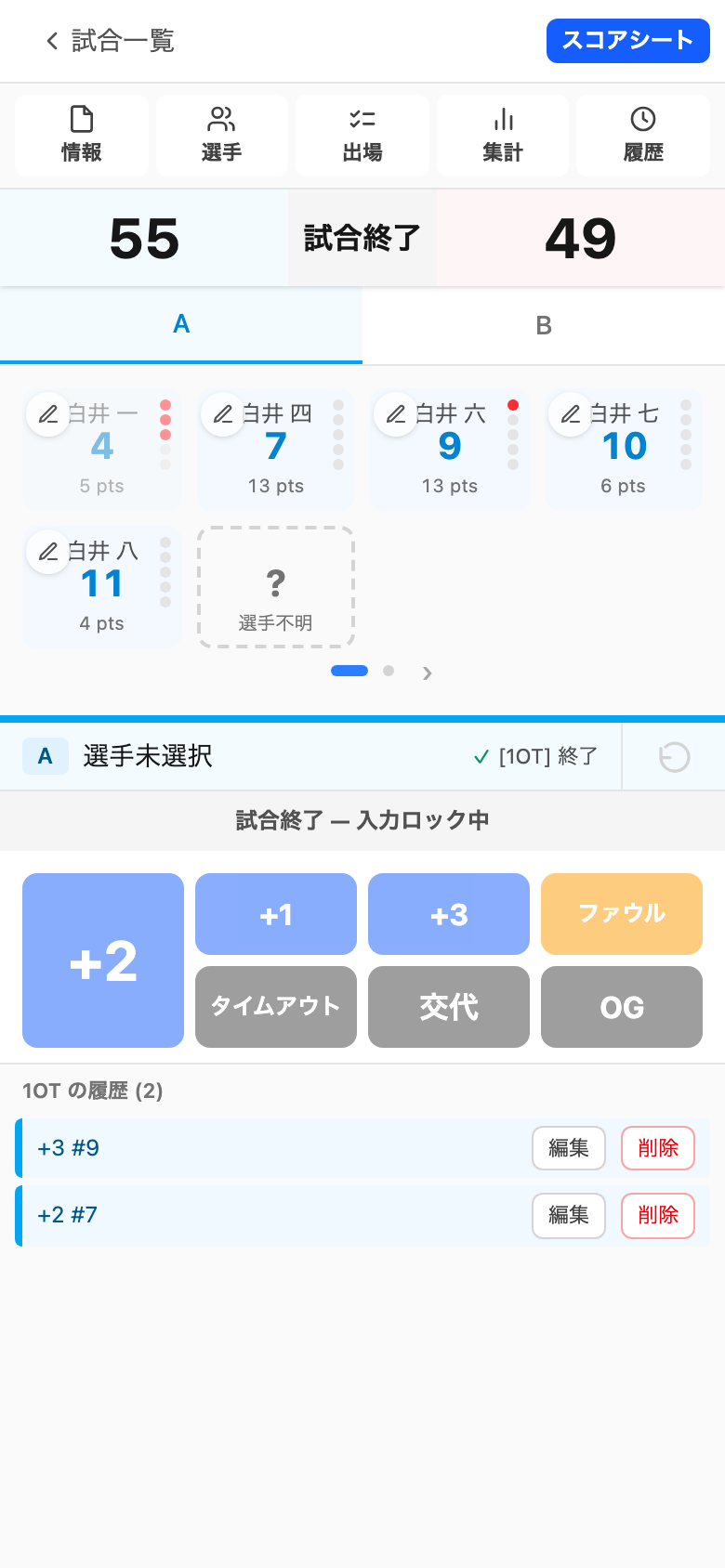
- コート上の選手をタップ (選手枠が選択状態になる)
- 下部のスコアボタンをタップ
- +1 — フリースロー (FT)
- +2 — 2 点シュート
- +3 — 3 点シュート
オウンゴール (OG)
相手チームの選手が自陣にボールを入れた (オウンゴール) 場合、自チーム側で選手を選択せずに OG ボタン をタップ。自チームに 2 点が加算されます (ランニングスコアでは▲表示)。
選手が特定できない場合 (「? 選手不明」モード)
得点シーンで背番号が確認できなかったときは、ロスター末尾の 「? 選手不明」カード をタップしてから +1 / +2 / +3 を押してください。チーム得点には加算されますが、個人スタッツには付かず、PDF / プレイ履歴には「不明」マークが付きます。あとからプレイ履歴画面の「編集」で正しい選手を割り当てて訂正できます (本ページ下部「プレイ履歴で編集 / 削除 / 並び替え」参照)。
背番号を試合中にすぐ変更する
相手チームのロスターを完全に揃えられずに試合開始した場合などは、選手カード左上の 鉛筆アイコン をタップすると、ロスター画面に遷移せずにテンキーで背番号を直接修正できます。
- 進行中の試合では 「背番号変更」イベント としてプレイ履歴に残ります (公式スコアシート上の取り扱いに対応)
- 同じチーム内で既に使われている番号に変更しようとすると警告が出ます
- 鉛筆アイコンを試合画面内で消したい場合は、選手リスト上部の 「背番号変更 ON/OFF」 トグル (画面右上の小さな丸ボタン) で即座に切替可能。設定画面を開く必要はありません。誤タップによる意図しない番号変更を防げます
出場メンバー選択中に「いない番号」を追加する
試合開始前 / Q 間の出場メンバー選択中、選手一覧の 左上に「+番号追加」カード が表示されます。タップで背番号を入力すると、選手ページに戻らずにその場で選手を追加できます。
- 追加した選手は自動でスタメンにチェックされます (チーム別 5 人未満の場合)
- 氏名は空のまま保存されます (後から「チーム」画面で編集可能)
- 背番号が既存と重複していると警告が出て、自動的に消えます
ファウルを記録
- 選手をタップ
- ファウル ボタンをタップ → 種類選択モーダル
- P / P1 / P2 / P3 / T / U / D から選ぶ
ファウル種類の凡例
- P — 通常のファウル (パーソナル)
- P1 / P2 / P3 — フリースロー 1 / 2 / 3 本付き
- T — テクニカルファウル
- U — アンスポーツマンライク (2 回で退場 / GD)
- D — ディスクオリファイング
累計 5 個 で 5F 退場 (5 つの枠を使い切る)。T と U の合計が 2 個 (2T / 2U / 1T+1U のいずれか) でも GD 退場となり、最後のファウル枠の隣に「GD」を太字赤で印字。
コーチ・ベンチファウル
選手ではなくコーチやベンチに対するファウルを記録する場合、選手を選択せずに ファウル ボタンを押して、モーダル下部の「コーチ・ベンチファウル」セクションから種類を選びます。
種類の凡例
- C — コーチ自身のテクニカル
- B — ベンチメンバーのテクニカル
- M — マンツーマンペナルティ (チーム単位)
C / B はワンタップ後にコーチ名 (監督 / A コーチ) を選んで確定。M はワンタップで確定、責任所在として監督が自動で紐付きます。コーチ名は事前に チーム編集 で登録しておくと選択肢に出ます。
PDF スコアシートでは、各コーチ・A コーチ行の右側 5 枠に C / B / M マーカーが描画されます (試合終了後の空セルは中央横線)。
タイムアウト
- チームのタイムアウトボタンをタップ
- 確認モーダルで「タイマー残り (分)」を入力すれば、経過分が記録される (任意)
- 各 Q ごとに 1 回まで
選手交代
- 「交代」ボタンをタップ → 交代モーダル
- OUT (コートから出る選手) を選択
- IN (コートに入る選手) を選択 → 確定
複数交代は同じモーダル内で続けて選択できます。
Q 終了 / 試合終了
- Q 終了 — 各 Q の最後にタップ。確認モーダルが開く (設定で OFF 可)
- 試合終了 — Q4 終了後にプレイ履歴画面の「試合終了」ボタンから
- 延長戦 (OT) — Q4 終了時点で同点の場合、OT を続けて記録できます
補助タイマー (試合時計の記録支援)
試合中の Q 残り時間を、記録支援として画面上部に表示する「補助タイマー」を用意しています。公式タイマーの代替ではなく、記録の時刻刻印・振り返り・トラブル時の時刻確認に使う補助的な時計です。
デジタルスコアボード表示
試合画面の最上部が「スコア + Q + 残り時間」の一体型デジタルスコアボードになります。会場のスコアボードを見上げなくても、手元だけで残り時間を確認できます。
- 時刻部分を タップ で開始 / 停止
- 「Period」表示の横のボタンで リセット
- 分・秒の左右にある ▲▼ ボタン で細かい時計合わせが可能
Q ライフサイクル・記録操作との自動連動
- Q 開始 でカウントダウン自動開始、Q 終了 で自動停止 + ゼロにリセット
- タイムアウト / 選手交代 / ファウル入力 を始めるとタイマー自動停止 (試合停止中に時計が進むのを防止)
イベントに Q 内残り時間を刻印
得点 (SCORE) / ファウル (FOUL) / テクニカルファウル (TECH_FOUL) を記録した瞬間の Q 内残り時間が、イベントに自動で刻印されます。プレイ履歴の時刻バッジに反映され、「何分何秒残りで得点したか」が後から一覧・詳細で確認できます。時刻の訂正はプレイ履歴の「編集」から 分・秒 (十の位・一の位) の 3 つのドロップダウンで直感的に修正できます。
ON / OFF
- 全体設定: 「設定」→「補助タイマー」で切替 (既定 ON)
- 試合単位: 新規試合作成時のポップアップ + フォームから ON/OFF 切替可。作成後も「情報編集」から変更できます
プレイ履歴で編集 / 削除 / 並び替え
試合画面上部の「プレイ履歴」リンクから過去のイベント一覧を開けます。
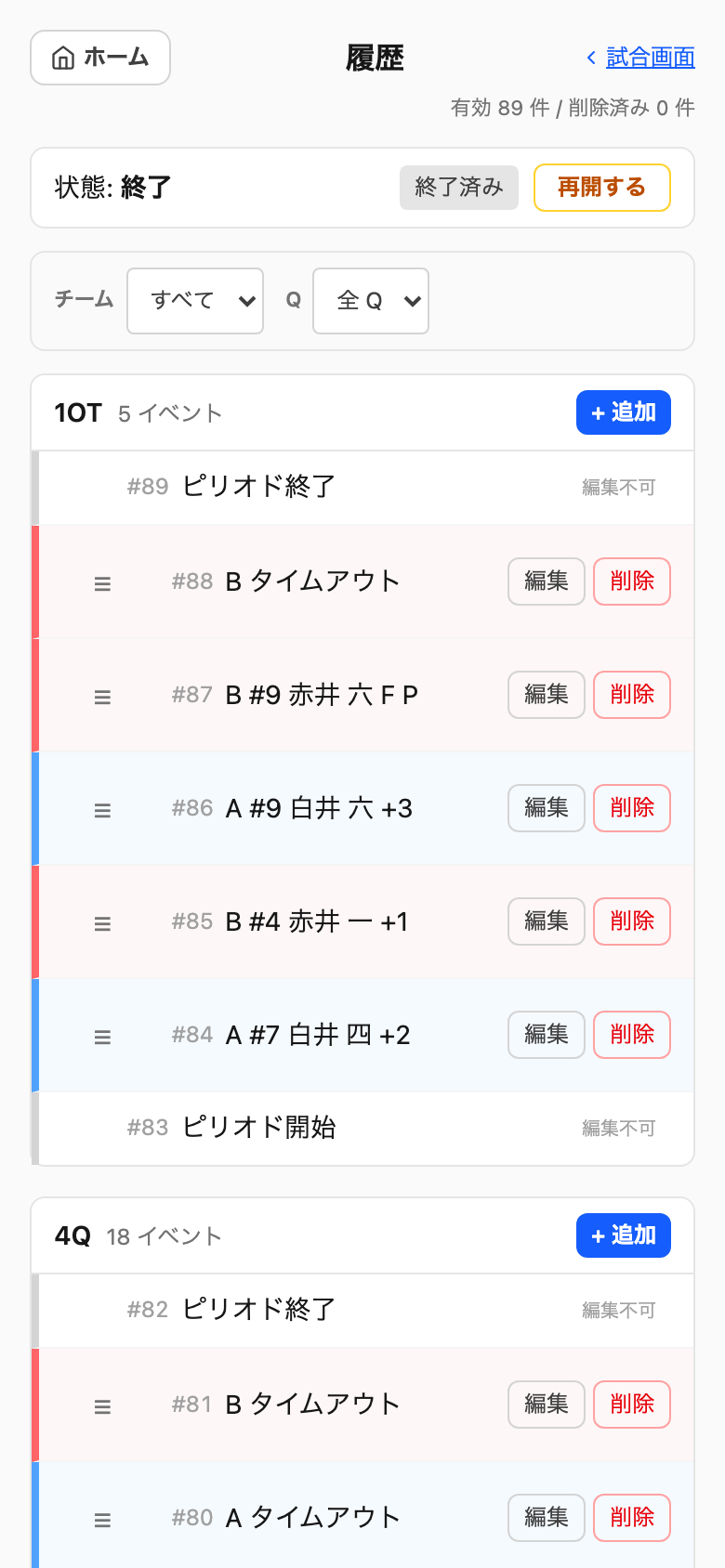
- 「編集」 — イベントを修正
- 「削除」 — 論理削除 (取り消し可)
- 「↑ / ↓」 — 同じ Q 内で順番を変更
- 「復活」 — 削除済みイベントを戻す
プレイの編集を行うと、内部的には「元のイベントを削除 → 新しいイベントを追加」の 2 件が積み重なります。編集を重ねると履歴が削除扱いのイベントで埋まってしまうため、履歴画面では 削除済みイベントを既定で非表示 にしています。必要なときは画面上部の「削除済みを表示」で切替できます。