クイックスタート
アプリを開いてから最初の 1 試合を記録するまでの最短手順を解説します。 サインアップは不要、すぐに使い始められます。
1. アプリを開く
スマホかタブレットのブラウザで https://app.minibascore.com/ を開いてください。
ホーム画面に追加 (PWA インストール) しておくと、電波が届きにくい体育館でもオフラインで動作します。 インストール方法:
- iOS / Safari: 共有ボタン (□↑) → 「ホーム画面に追加」
- Android / Chrome: メニュー (⋮) → 「アプリをインストール」または「ホーム画面に追加」
2. 試合を作る
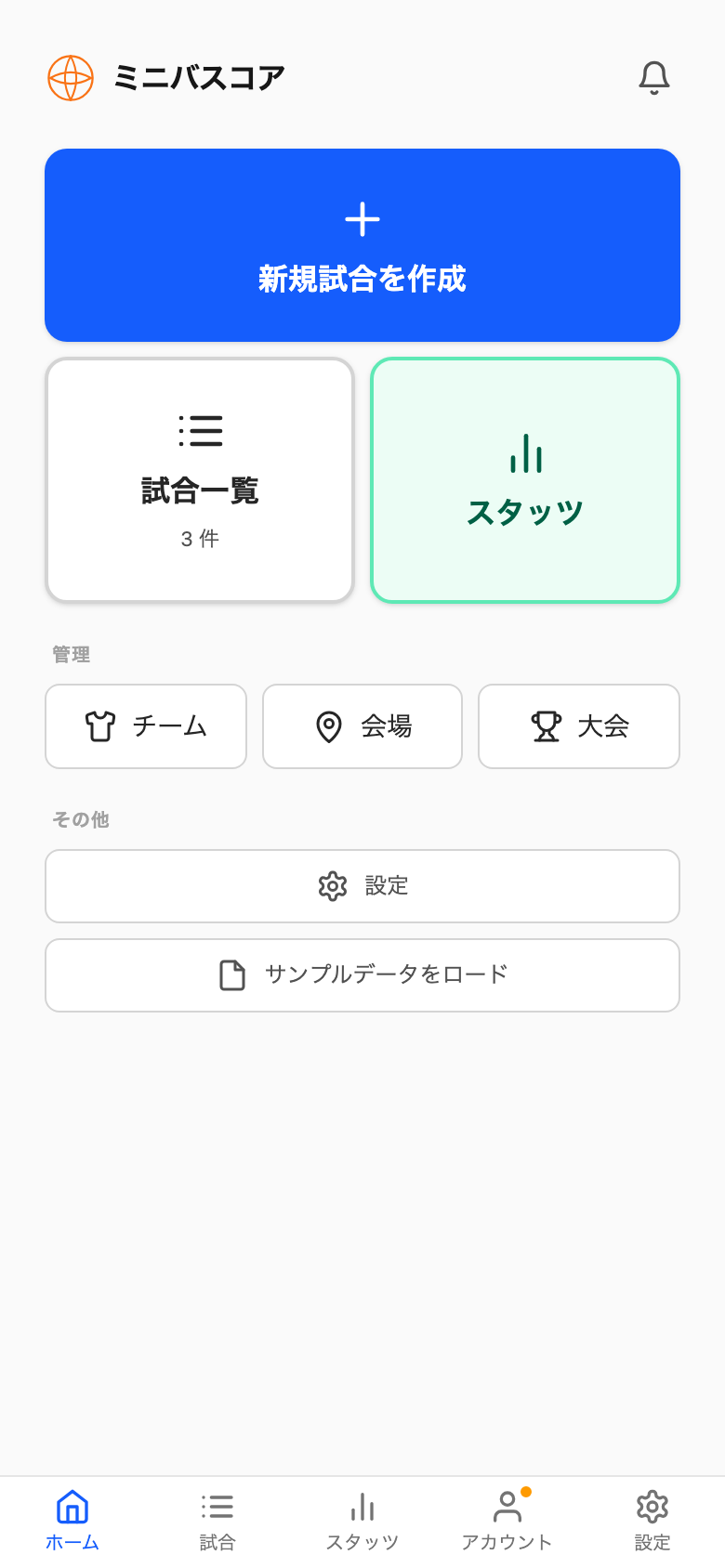
ホーム画面の 「+ 新しい試合を始める」 をタップし、試合作成画面に進みます。
試合作成画面では、試合の基本情報と両チームの選手を入力します。
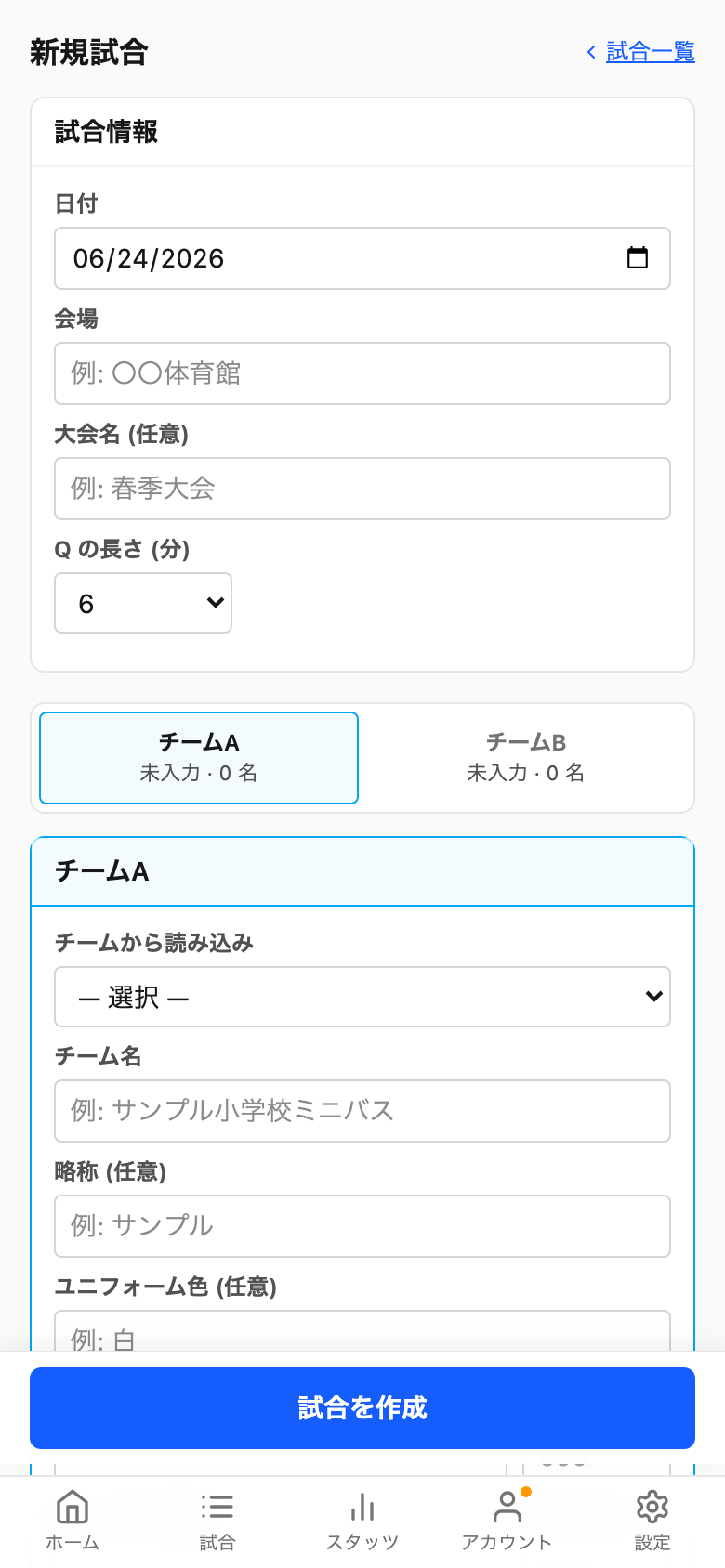
- 日付・大会・会場 を入力 (大会・会場は事前登録したものから選択可)
- 両チーム名 + ユニフォーム色 を入力。登録済みのチームテンプレートから呼び出すこともできます
- コーチ (監督) / A コーチ (アシスタント) の氏名・ライセンス番号 (任意) を入力。空欄でも構いません
- 選手 (背番号 + 氏名 + ライセンス番号) を登録。出場しない選手は「出場」のチェックを外す
- 1Q 出場メンバー 5 名 を選択
作成完了したら 試合画面 に遷移します。
画面下部のタブ (ホーム / 試合 / スタッツ / アカウント / 設定) で主要画面を切替えできます。「試合」「スタッツ」「チーム」「大会」「会場」の 5 ページは画面上部の共通ナビでも横移動できます。
ヒント: チーム情報は チームテンプレート に保存しておくと、次の試合作成時に呼び出すだけで済みます。
3. スコアを入力する
試合画面の フィックスドパッド (画面下部) で得点・ファウルを記録します。
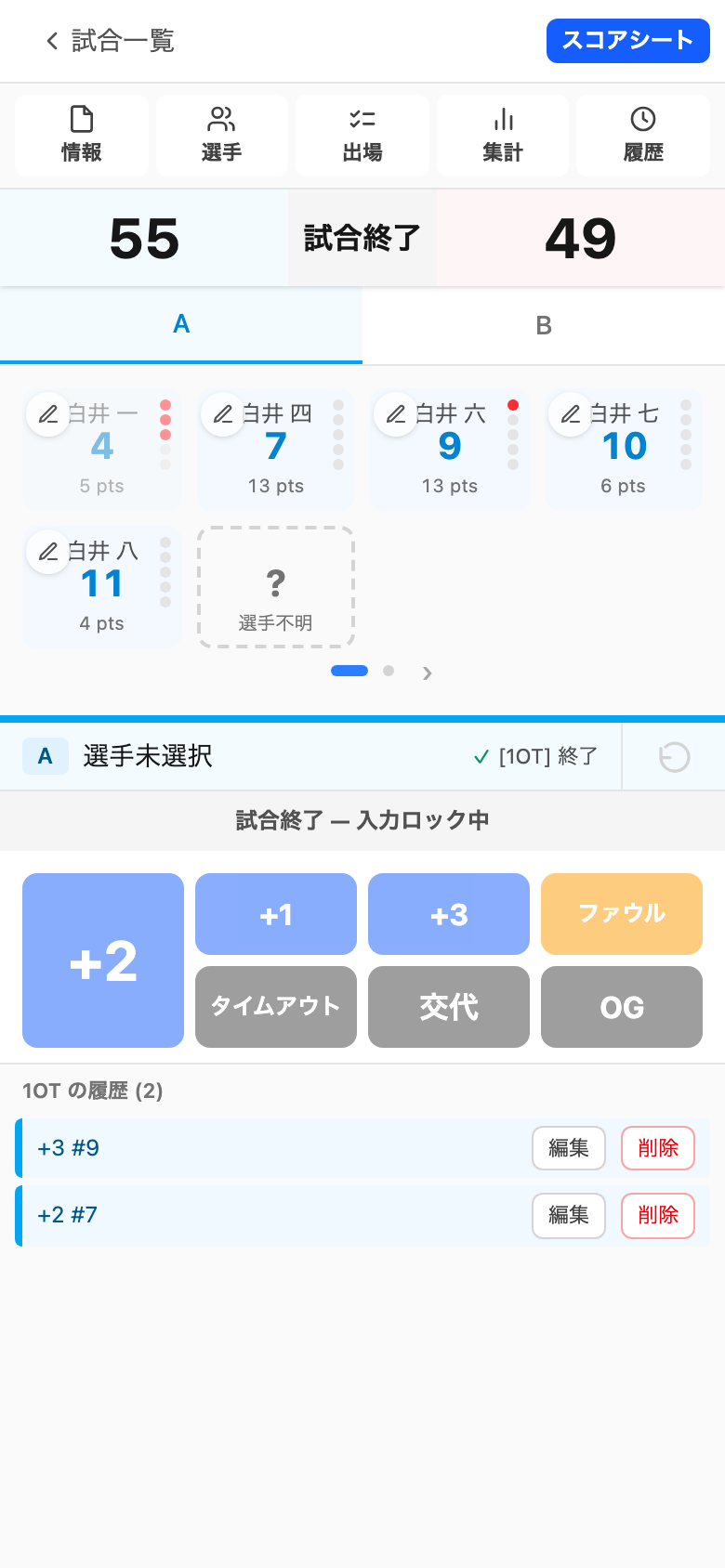
- コート上の選手をタップ → 選択状態 になる
-
画面下の操作ボタン:
- +1 / +2 / +3 — 得点 (FT / フィールドゴール / 3P)
- ファウル — P / P1 / P2 / P3 / T / U / D から選択
- タイムアウト — 各 Q 1 回まで
- 交代 — IN と OUT の選手を選んで確定
- OG — オウンゴール
- Q が終了したら 「Q 終了」ボタン をタップ
- Q4 終了後に 「試合終了」ボタン をタップ → 試合終了
誤入力した場合: 試合上部の「プレイ履歴」リンク、または操作パッド下のプレイ履歴一覧から該当イベントを編集 / 削除できます。
次は何をする?
試合終了後の集計やスコアシート出力は次の章で解説します: